讯飞输入法语音输入功能使用方法介绍
1. 语音输入简介
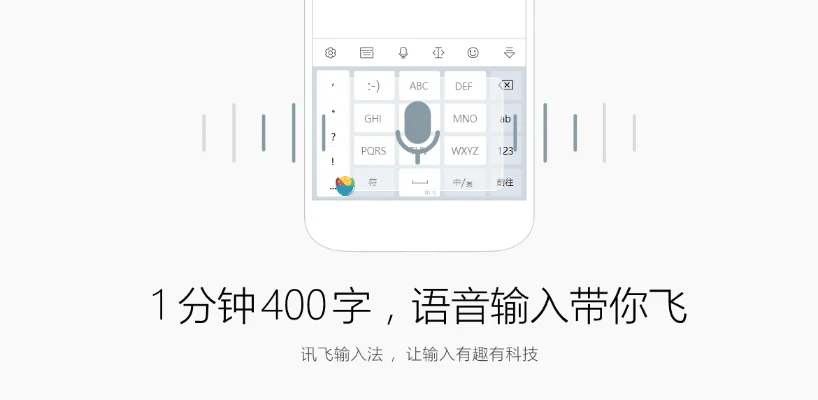
讯飞输入法的语音输入功能极大地简化了打字过程,让用户能够通过语音快速完成文字输入。无论是游戏聊天、写攻略还是日常沟通,这项功能都能大幅提升效率。只需轻点麦克风图标,即可将语音转化为文字,特别适合手指输入不便或追求速度的用户。
语音输入的核心优势:
快速便捷:无需打字,直接说话即可输入。
精准度高:讯飞语音识别技术支持多种语言和方言。
操作简单:只需几步设置,即可轻松使用。
2. 如何开启语音输入
使用讯飞输入法的语音输入功能前,首先需要确保已开启相关权限并完成基础设置。以下是具体步骤:
1. 打开讯飞输入法,点击界面下方的齿轮图标进入设置。
2. 选择“语音输入”选项,确保麦克风权限已开启。
3. 点击“开始体验”,按照提示完成声纹采集(首次使用时需要)。
4. 完成设置后,点击输入框右侧的麦克风图标即可开始语音输入。
注意:首次使用时,建议在安静环境下完成声纹采集,以提高识别准确率。
3. 语音输入的基本操作
掌握以下操作技巧,可以让语音输入更加高效:
激活语音输入:长按输入框右侧的麦克风图标,松手后即可开始说话。
暂停与继续:说话过程中可双击麦克风图标暂停,再次点击继续输入。
删除内容:说出“删除”或“退格”等指令,可快速删除已输入的文字。
切换语言:支持中英文切换,可通过“切换语言”指令快速切换。
常用语音指令:
“删除”或“退格”:删除文字。
“复制”或“粘贴”:复制或粘贴内容。
“发送”:发送聊天消息或邮件。
4. 优化语音输入体验
为了获得更流畅的语音输入体验,可以尝试以下优化方法:
保持环境安静:避免背景噪音干扰,提高识别准确率。
调整语速:建议以自然语速说话,过快或过慢都可能导致识别错误。
关闭不必要的功能:在语音输入时,关闭输入法中的候选词预测功能,减少干扰。
定期更新输入法:确保使用最新版本,以获得更好的识别效果。
5. 常见问题解答
使用过程中可能会遇到一些小问题,以下是常见问题的解决方案:
识别不准确:检查声纹是否正确采集,或尝试在安静环境下重新采集。
麦克风无响应:确认手机麦克风权限已开启,或检查硬件是否故障。
无法激活语音输入:确保输入法版本支持语音功能,或尝试重启应用。
小贴士:如果长时间未使用语音输入,可能需要重新采集声纹,以确保识别效果。
6. 总结
讯飞输入法的语音输入功能简单易用,效率极高,特别适合游戏玩家和快节奏用户。只需几步设置,即可享受流畅的语音输入体验。无论是写游戏心得还是快速聊天,语音输入都能成为你的得力助手。
希望这篇指南能帮助你轻松掌握讯飞输入法的语音输入功能,让文字输入从此变得 effortless!