如何找到DNF手游画质设置
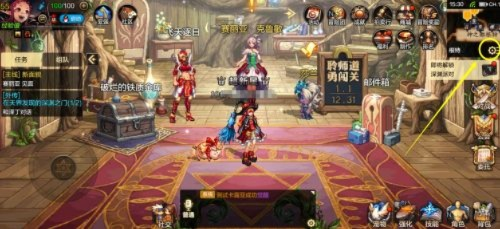
在DNF手游中,画质设置直接影响游戏体验,无论是画面流畅度还是视觉效果都至关重要。想要调整画质,首先需要找到设置入口。以下是详细的查找步骤:
1. 打开游戏:启动DNF手游,进入主界面。
2. 进入设置:在主界面下方找到并点击“设置”图标,通常是一个齿轮形状。
3. 找到画质选项:在设置菜单中,向上滑动或浏览选项,找到“画面设置”或“画质设置”子菜单。
注意:不同版本或更新可能导致界面略有差异,但基本逻辑一致。如果找不到,可以参考游戏内提示或官方指南。
画质设置详解:关键选项解析
进入画质设置后,你会看到多个调整选项。以下是最重要的几个参数:
分辨率:越高越清晰,但会消耗更多性能。推荐根据手机配置选择,如1080P或720P。
帧率:影响游戏流畅度,可选择“高帧率”或“标准”。
阴影质量:开启后画面更真实,但可能降低帧率。
抗锯齿:减少边缘锯齿感,提升视觉舒适度。
建议:新手玩家可以先选择“平衡”模式,再根据实际体验调整。
性能与画质的平衡技巧
画质与手机性能之间存在矛盾,如何在两者间找到平衡点?
按场景调整:
日常副本:可开启较高画质。
团本或PK:优先选择“性能模式”,减少卡顿。
关闭不必要的特效:如动态模糊、天气特效等,可显著提升帧率。
小技巧:开启“垂直同步”,避免画面撕裂,但需确保手机支持。
高性能设备用户的画质进阶设置
如果你使用旗舰手机,可以尝试以下高级选项:
开启“极致画质”:部分机型支持,如HDR、高动态范围渲染。
自定义贴图质量:调整纹理细节,提升画面真实感。
动态光照效果:使场景更生动,但会消耗更多资源。
注意:过度追求高画质可能导致发热,建议适度调整。
常见问题与解决方案
1. 设置后画面无变化怎么办?
确保游戏版本最新,旧版本可能存在兼容问题。
重启游戏或手机,有时可解决临时性bug。
2. 画质调整后手机发热严重?
降低分辨率或关闭部分特效。
连接充电器运行,避免电量不足时自动降低性能。
总结:合理调整画质不仅能提升游戏体验,还能延长手机寿命。根据自身设备条件灵活选择,才能在“画质”与“性能”之间找到最佳平衡点。